
【リモートワーク最強】モバイルWiFiでWeb会議を劇的に快適にする5つの設定と裏ワザ

「大事なプレゼン中に画面がフリーズしてしまった…」
「音声が途切れて、相手の指示を何度も聞き直して気まずい思いをした」
リモートワークが定着した現在、ZoomやTeamsを使ったWeb会議は日々の業務に欠かせないものとなりました。その中で、工事不要でどこでも仕事ができるモバイルWiFiは非常に便利なツールですが、光回線(固定回線)に比べると通信が不安定になりやすく、上記のようなトラブルに悩まされる方も少なくありません。
しかし、「モバイルWiFiだから仕方ない」と諦めるのは早計です。
実は、ルーターの置き場所やちょっとした設定を見直すだけで、通信の安定性は劇的に向上し、Web会議をストレスなく快適に行うことが可能になります。
本記事では、モバイルWiFiを活用して快適なリモートワーク環境を構築するための、具体的な設定方法や知っておくべき必須テクニックを5つのステップで徹底解説します。 通信トラブルの不安を払拭し、仕事の生産性を最大限に高めましょう。
Web会議に必要な「通信速度」と遅延の正体

設定を見直す前に、まずはWeb会議が快適に動作する条件を知っておきましょう。 実は、ZoomやTeamsのビデオ通話に必要な通信速度(帯域幅)は、上り・下りともに1.5Mbps〜3.0Mbps程度と、意外なほど少なめです。現代のモバイルWiFiは実測で20Mbps〜50Mbpsほど出ることが多いため、「速度(Mbps)」自体は全く問題ありません。
では、なぜ映像が止まったり音声が途切れたりするのでしょうか? その最大の原因は、速度ではなく「Ping値(応答速度)」と「パケットロス(データの欠損)」にあります。
モバイルWiFiは「基地局〜ルーター」と「ルーター〜PC」の2つの区間を無線(電波)で飛ばしているため、周囲の環境によるノイズを受けやすく、データが迷子になりやすい構造をしています。この「無線の不安定さ」を取り除くことこそが、Web会議を快適にするための最重要課題なのです。
物理的な設定:電波を遮らない「最強の置き場所」
もっとも簡単で、かつ効果絶大なのが「ルーターの置き場所」という物理的な設定(配置)の変更です。モバイルWiFiの電波は、障害物に非常に敏感です。
窓際・高い位置が基本ポジション

モバイルWiFiは屋外の基地局から電波を受信しています。そのため、部屋の中心や机の引き出しの中ではなく、「基地局の電波が入りやすい窓際」かつ「床から1〜2mほどの高い位置」に置くのがベストです。
避けるべき「電波の天敵」

- 水槽や花瓶の近く: 電波は水分に吸収されやすい性質(減衰)を持っています。
- 金属製の棚・ラック: 金属は電波を反射・遮断してしまうため、ルーターを囲むような配置はNGです。
- 電子レンジの近く: 稼働時に強力な電波干渉を起こし、通信がブツブツと途切れる原因になります。
ルーターのディスプレイに表示されるアンテナの「本数」だけでなく、実際にWeb会議をするデスクに座った状態で、最も通信が安定するベストポジションを探りましょう。
ルーター内の設定:「5GHz帯」への切り替えで干渉を防ぐ
モバイルWiFiとPCを繋ぐWi-Fiの電波には、主に「2.4GHz帯」と「5GHz帯」という2つの周波数帯(電波の通り道)が用意されています。
初期設定ではほとんどが2.4GHz帯になっていますが、Web会議をするなら「5GHz帯」への設定変更が強く推奨されます。
なぜ5GHz帯が良いのか?
- 2.4GHz帯の弱点: 障害物に強い反面、Bluetoothイヤホン、ワイヤレスマウス、電子レンジなど、他の多くの家電と同じ周波数を使っているため、電波同士がぶつかり合う「電波干渉」が起きやすく、通信が極めて不安定になります。
- 5GHz帯の強み: Wi-Fi専用の周波数帯であるため、他の機器との干渉がほとんど起きません。非常にクリアで高速な通信が可能なため、リアルタイム性が求められるWeb会議に最適です。
ルーターのタッチパネル操作、またはスマホの管理アプリから「Wi-Fi設定(周波数設定)」を開き、5GHz帯に変更するだけで、フリーズの回数は劇的に減少するはずです。
究極の安定化:「有線LAN・USBテザリング」の活用
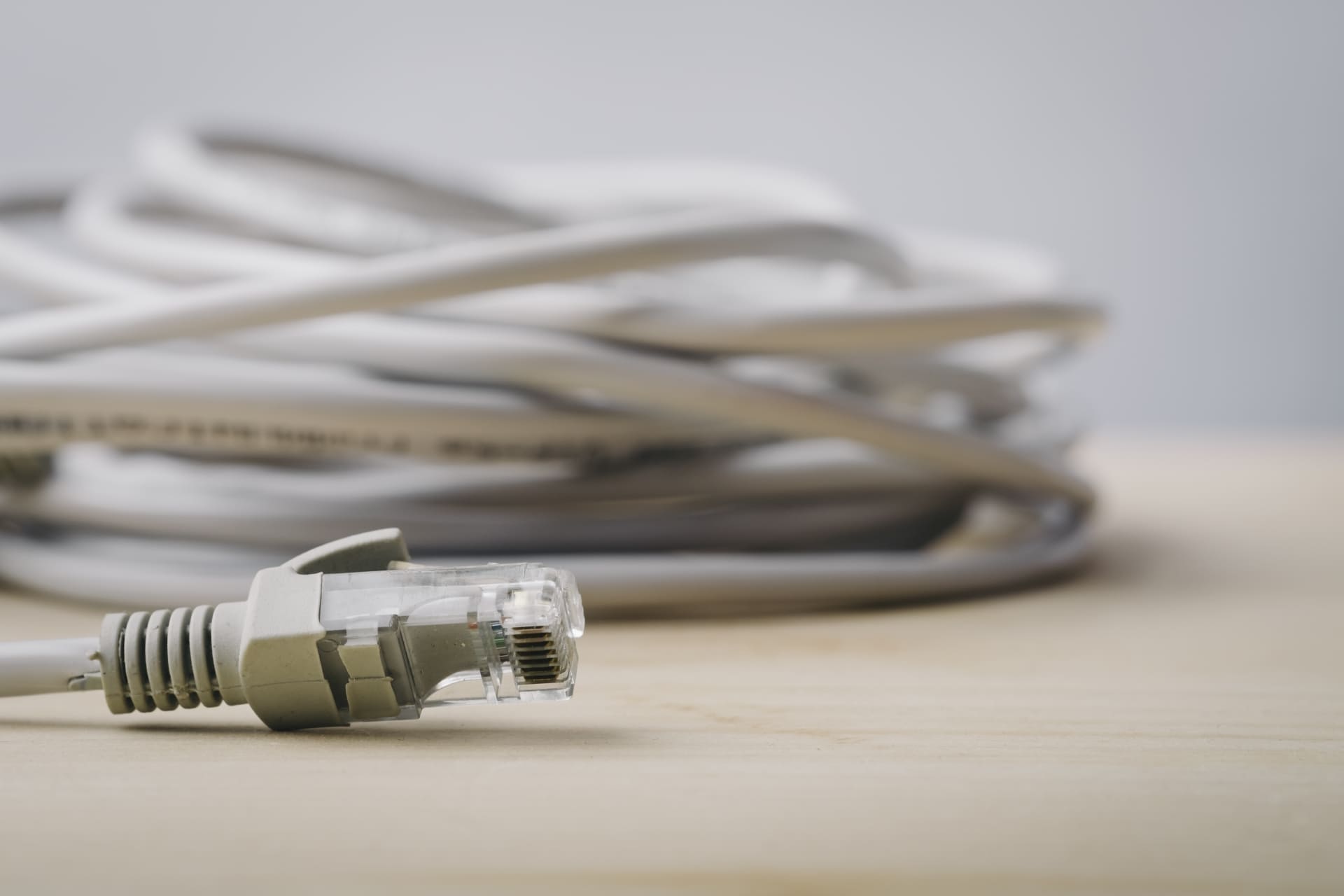
「Wi-Fiの設定を変えても、まだ大事な会議では不安が残る…」という方への究極の解決策が、無線(Wi-Fi)での接続をやめ、「物理的なケーブルで繋ぐ」という方法です。
クレードルや変換アダプタを使った有線LAN接続
一部のモバイルWiFi端末には、LANポートを備えた「クレードル(充電台のような拡張機器)」が別売りで用意されています。これを使ってルーターとPCをLANケーブルで直接繋ぐことで、Wi-Fi区間の電波干渉を完全にゼロにできます。
ケーブル1本でできる「USBテザリング」
クレードルがない機種でも、ルーターの充電用USBケーブル(Type-Cなど)でPCと直接繋ぐ「USBテザリング設定」が可能な機種が多くあります。
PCのネットワーク設定からUSB接続を有効にするだけで、ルーターに充電しながら、有線と同等の極めて安定した通信環境(Ping値の大幅な改善)を手に入れることができます。重要な商談やプレゼンの時だけでも、この設定を活用してみてください。
アプリ側の設定:Web会議ツールの「データ通信量」を節約する
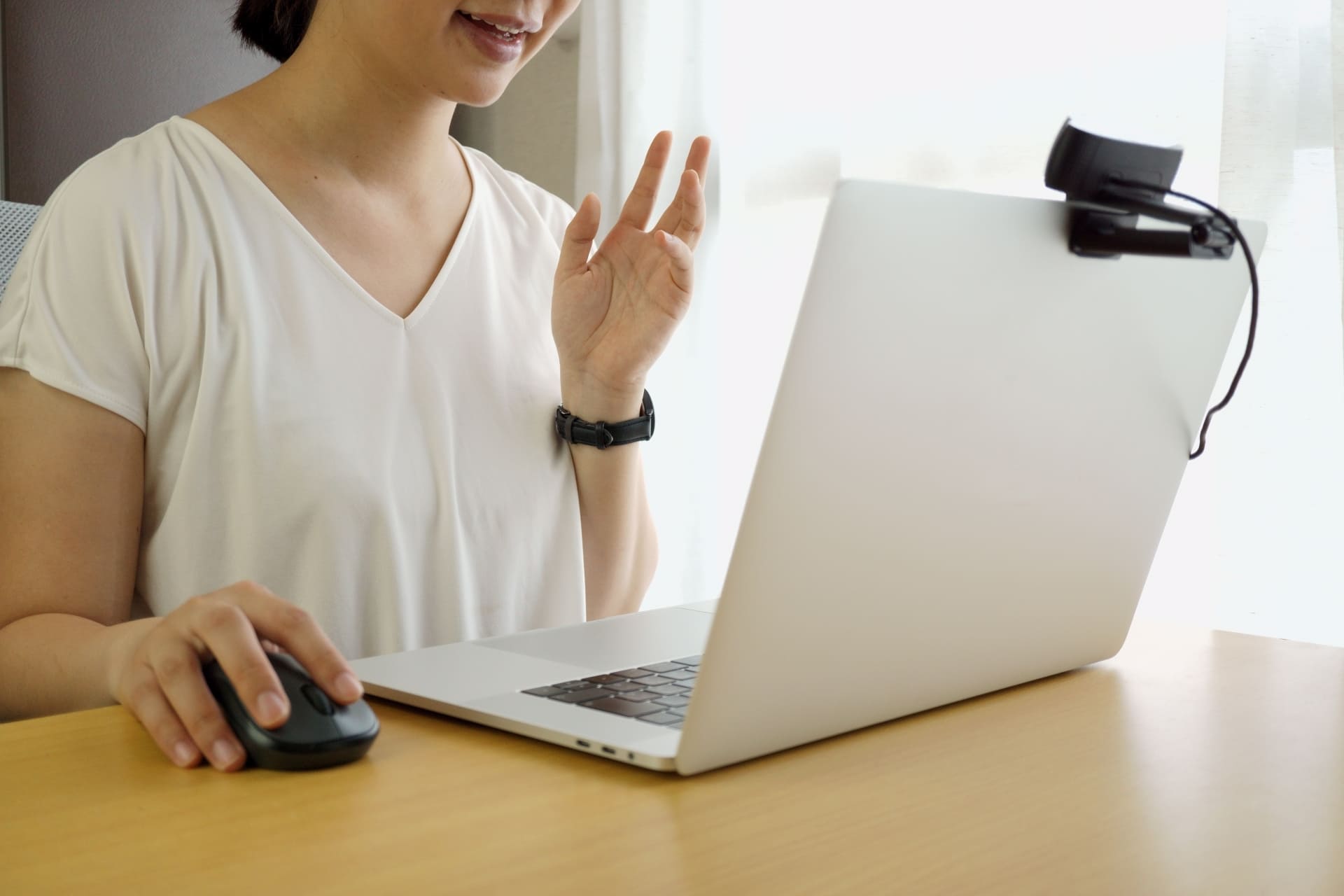
ルーター側の設定を最適化したら、最後にZoomやTeamsといった「Web会議アプリ側」の設定を見直しましょう。無駄なデータ通信を減らすことで、回線への負荷を下げ、結果的に通信を安定させることができます。
HDビデオ(高画質)設定をオフにする
Zoomなどの設定画面(ビデオ設定)にある「HDを有効にする」のチェックを外しましょう。
リモートワークでの会議において、毛穴が見えるほどの高画質は必要ありません。画質を標準に下げるだけで、データ消費量を大幅に削減でき、通信のパンクを防げます。
発言時以外はカメラとマイクをオフにする
Web会議において最もデータ容量を食うのが「自分の映像の送信(上り通信)」です。 自分がプレゼンするターン以外は「カメラをオフ(音声のみ)」にする、または「画面共有を多用して顔出しをやめる」といった工夫をするだけで、通信制限のリスクを下げつつ、安定した通話を維持できます。
まとめ:設定次第でモバイルWiFiは「最強の仕事道具」になる
本記事では、モバイルWiFiを使ってリモートワークやWeb会議を快適に行うための、具体的な設定と対策について解説しました。
最後にもう一度、今日からできるアクションを整理します。
- 置き場所の改善: 窓際や高い位置に置き、電子レンジなどの干渉を避ける。
- 5GHz帯への変更: ルーターの設定から周波数を変え、クリアな電波を確保する。
- 有線接続の活用: 重要な会議ではUSBケーブルやクレードルで直接PCと繋ぐ。
- アプリの負荷軽減: ZoomなどのHD設定を切り、不要なカメラはオフにする。
「モバイルWiFiだからWeb会議が途切れても仕方ない」というのは思い込みです。
通信の仕組み(Ping値や電波干渉)を理解し、環境に合わせた正しい設定を行えば、高額な光回線を引かなくても、十分にプロフェッショナルなリモートワーク環境を構築できます。
次のWeb会議が始まる前に、ぜひルーターの置き場所と設定画面を見直して、ストレスフリーな働き方を手に入れてください。
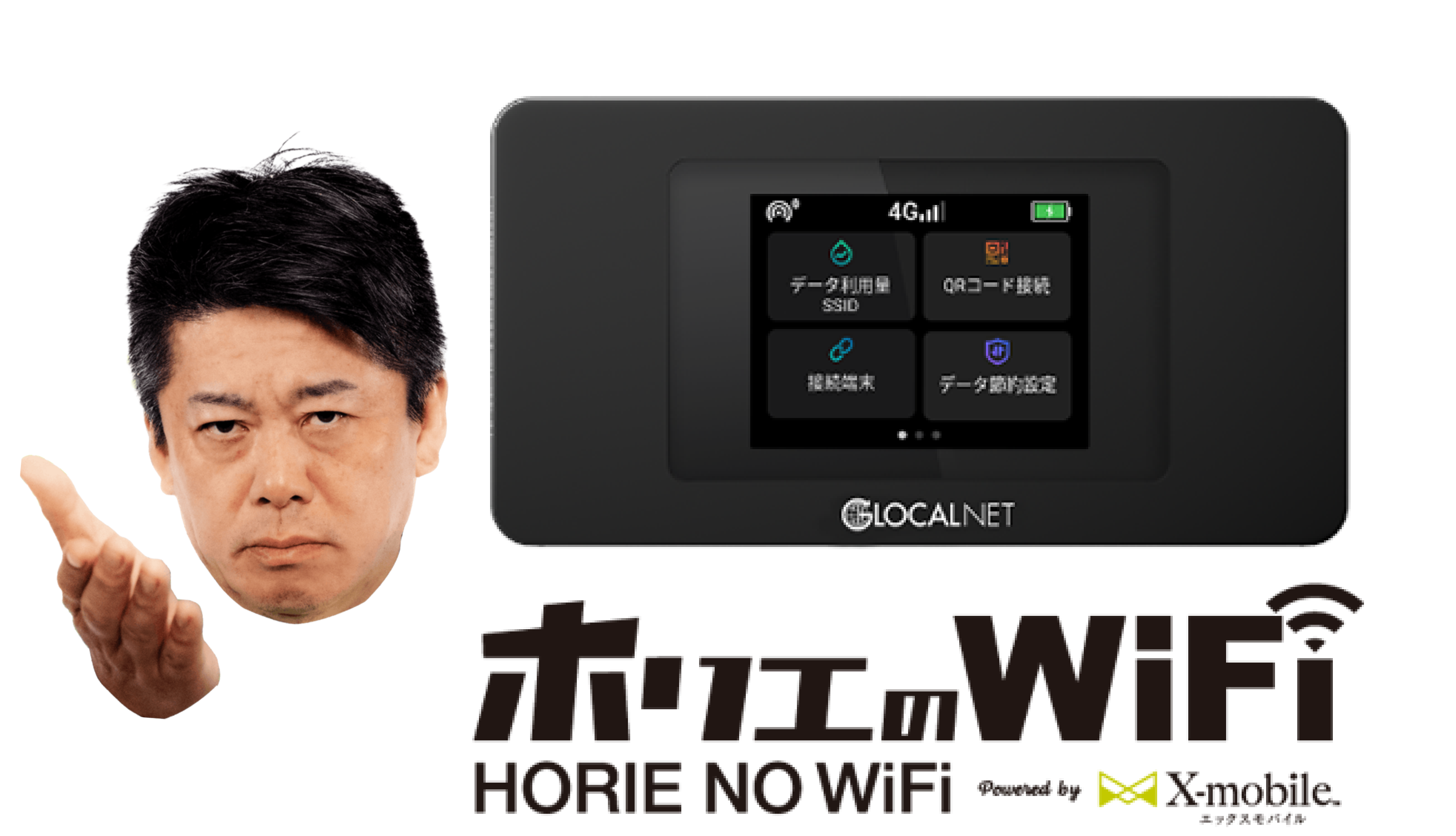
モバイルWi-Fiを選ぶならこれ!圧倒的な実力を誇る「ホリエのWiFi」
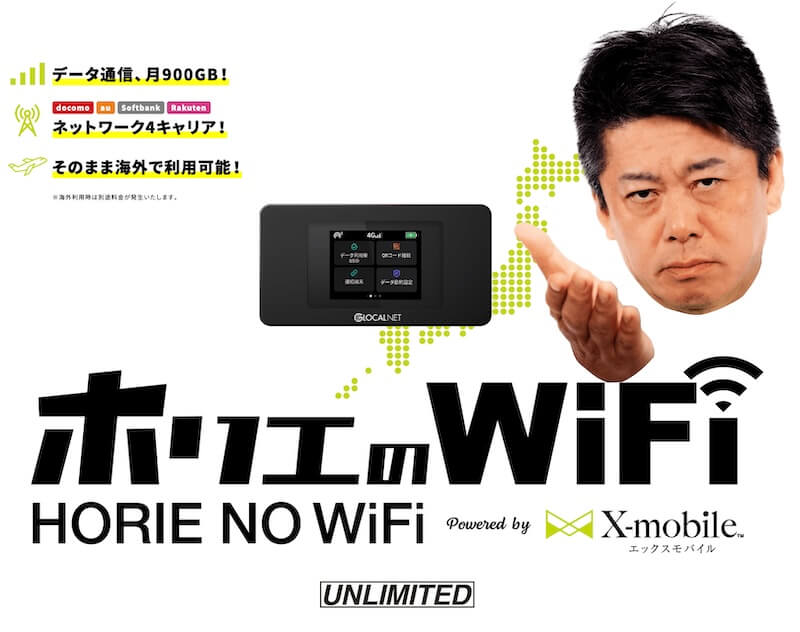
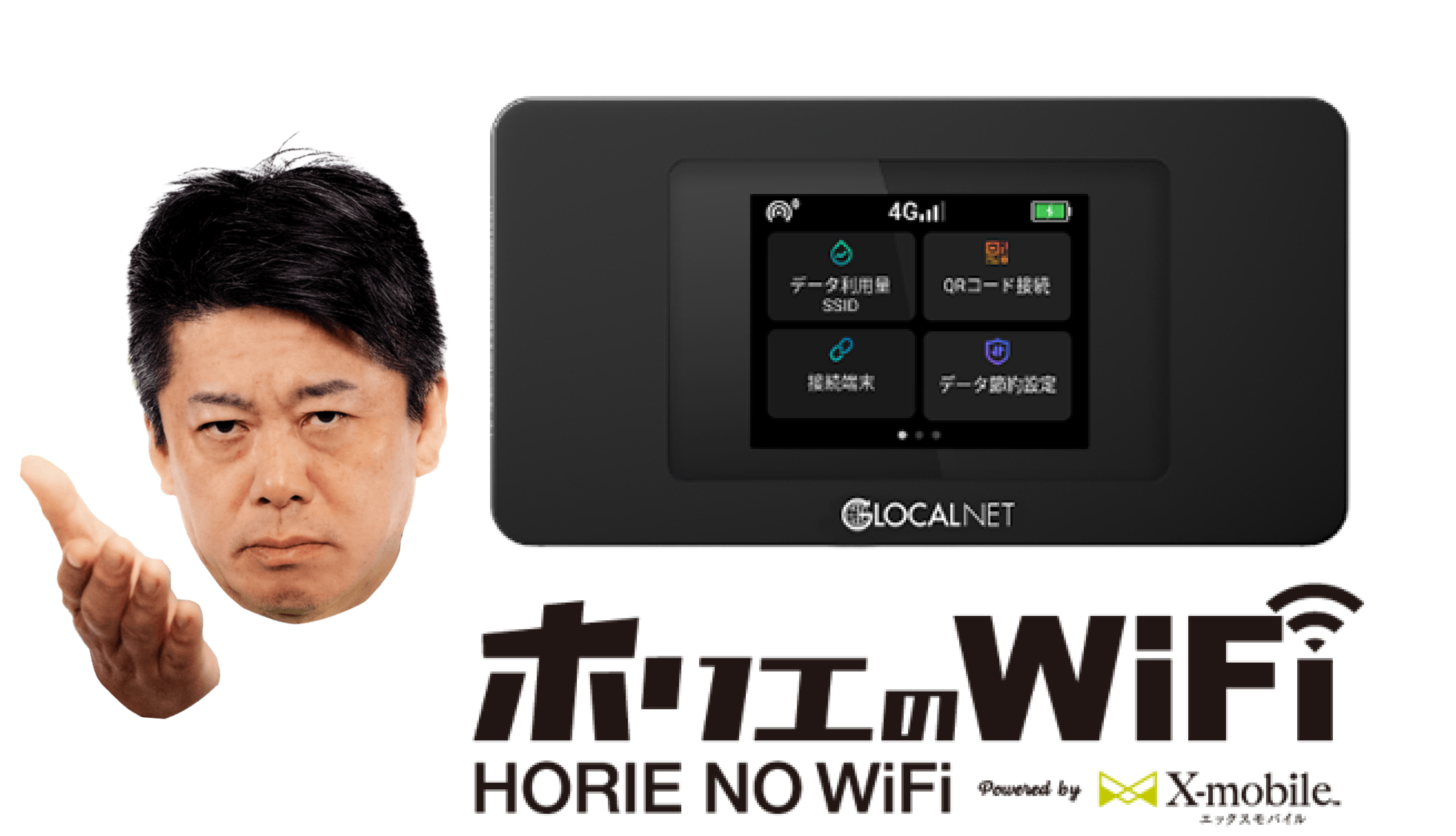
「ホリエのWiFi」は、月額3,800円(税抜)で”実質無制限”の大容量通信を実現する、コストパフォーマンス抜群の注目サービスです。
業界最高水準の大容量通信
1日最大33GB、月換算で約990GBという実質無制限とも言える驚異的なデータ量を提供。動画視聴、オンライン会議、ゲーム利用など、データ容量を気にせず快適にご利用いただけます。多くのモバイルWi-Fiが月100〜150GB程度の制限がある中、圧倒的な容量で他社を大きく引き離しています。
4キャリア対応で抜群の接続安定性
ドコモ・au・ソフトバンク・楽天モバイルの4キャリア回線に完全対応。場所や時間帯に応じて最適な回線を自動選択するため、山間部やビル街、地下など電波が不安定になりやすい環境でも、常に安定した通信品質を維持します。
海外151カ国で手続き不要の即時利用
151カ国での海外利用に対応し、追加手続き不要でそのまま海外でも利用可能。出張や旅行が多い方にとって、この手軽さは大きな魅力です。
充実したサポート体制
全国の取り扱い店舗では対面でのサポートを提供。技術的な質問から契約内容の相談まで、専門スタッフが丁寧に対応いたします。
初期費用0円で始められる安心システム
端末はレンタル方式を採用しているため、レンタル料・端末代ともに0円。解約時はルーターを返却するだけで残債が発生せず、初期費用を大幅に抑えて気軽にサービスを開始できます。
「費用をできるだけ安く抑えたい」「とにかく容量が欲しい」「つながりやすさ重視」「手間なく海外でも使いたい」—— そんなあらゆる悩みに一台で応える「ホリエのWiFi」 は、多くの人にとって最適な選択肢になるはずです。
関連記事
-
 ホリエのWiFiで速度制限にかかっても安心?制限後の体感速度と翌日0時解除の仕組み
 -
 家の中でホリエのWiFiが遅い時の裏技!通信速度を劇的に改善するルーターの正しい置き場所
 -
 ホリエのWiFiはデータの繰り越しができる?1日33GBの仕様と余ったギガの扱いを解説
 -
 ネットに繋がらない!ホリエのWiFiの電話・メール問い合わせ窓口とサポートの活用法
 -
 ホリエのWiFiとエックスモバイル「スマートWi-Fi」は何が違う?料金と機能を分かりやすく比較
 -
 YouTubeやNetflixが止まらない!ホリエのWiFiで高画質動画をストレスなく楽しむ設定
 -
 iPadやタブレットとの相性抜群!ホリエのWiFiで快適なモバイル学習&エンタメ環境を構築
 -
 ホリエのWiFiと一般的なポケット型WiFiの違いは?大容量とオリジナル特典を徹底比較